Większość grafików w małych firmach zaczyna się od pustej tabeli: nazwiska w wierszach, dni w kolumnach, w środku godziny wpisywane ręcznie. Taki arkusz da się przeczytać, ale niczego nie policzy. Poniżej sześć kroków, po których arkusz sam ustawia dni tygodnia, sumuje godziny i pokazuje braki w obsadzie. Jeśli wolisz nie budować go od zera, gotowy szablon grafiku pracy zawiera wszystko, co opisujemy.
Nazwy funkcji podajemy tak, jak wyglądają w polskim Excelu. W Arkuszach Google i w angielskiej wersji Excela te same funkcje mają nazwy angielskie, podane w nawiasach.
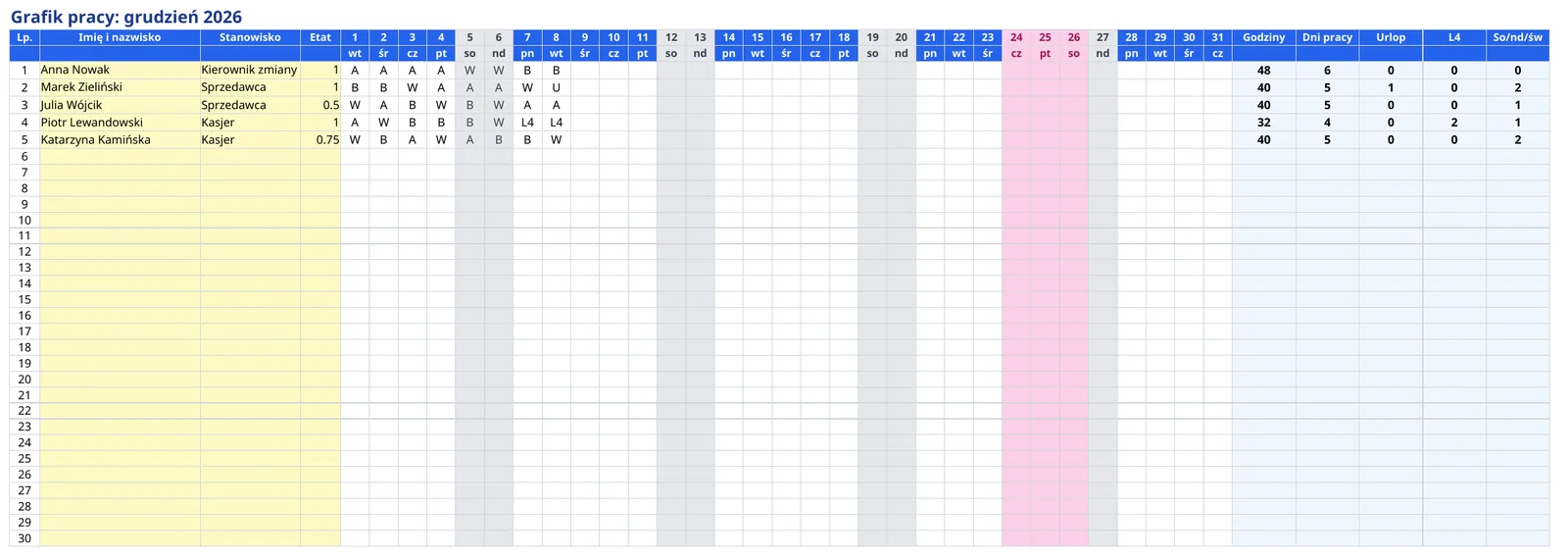
Krok 1: zamiast godzin wpisuj kody zmian
Najczęstszy błąd to wpisywanie w komórki tekstu typu „8-16". Excel nie umie z tego nic policzyć. Zrób osobny arkusz „Ustawienia" z tabelą zmian: kod, godzina początku, godzina końca, przerwa niepłatna w minutach.
| Kod | Początek | Koniec | Przerwa (min) | Godziny |
|---|---|---|---|---|
| A | 06:00 | 14:00 | 0 | 8 |
| B | 14:00 | 22:00 | 0 | 8 |
| C | 22:00 | 06:00 | 0 | 8 |
Kolumnę „Godziny" policz formułą, która poradzi sobie także ze zmianą przechodzącą przez północ:
=ZAOKR(MOD(D7-C7;1)*24-E7/60;2)
MOD(koniec-początek;1) sprawia, że dla zmiany 22:00 do 6:00 wynik to 8 godzin, a nie liczba ujemna (w wersji angielskiej: ROUND, MOD). Pod zmianami dopisz kody nieobecności bez godzin: U (urlop), L4, W (wolne).
Krok 2: niech dni miesiąca ustawiają się same
W „Ustawieniach" przeznacz dwie komórki na rok i numer miesiąca. W grafiku nad każdą kolumną dnia wpisz datę liczoną od pierwszego dnia miesiąca. Dla kolumny z dniem numer 5:
=DATA(rok;miesiąc;1)+4
Dzień tygodnia odczytasz funkcją DZIEŃ.TYG(data;2) (WEEKDAY), która zwraca 1 dla poniedziałku i 7 dla niedzieli. Dzięki temu przy zmianie miesiąca nie przepisujesz nagłówków: zmieniasz jedną liczbę i cały grafik się przestawia. Liczbę dni w miesiącu daje DZIEŃ(NR.SER.OST.DN.MIES(DATA(rok;miesiąc;1);0)) (DAY, EOMONTH).
Krok 3: wyróżnij weekendy i święta formatowaniem warunkowym
Zaznacz obszar grafiku i dodaj regułę formatowania warunkowego z formułą, na przykład =DZIEŃ.TYG(E$1;2)>5, z szarym wypełnieniem. Soboty i niedziele będą się kolorować same w każdym miesiącu.
Święta wymagają listy dat. Wpisz je w „Ustawieniach" i dodaj drugą regułę, która sprawdza, czy data kolumny jest na liście: =LICZ.JEŻELI(lista_świąt;E$1)>0 (COUNTIF). Pamiętaj, że od 2025 roku dniem ustawowo wolnym jest także 24 grudnia.
Krok 4: lista rozwijana zamiast wpisywania z ręki
Zaznacz komórki grafiku, wybierz Dane, Sprawdzanie poprawności, typ „Lista" i wskaż kolumnę kodów z „Ustawień". Od tej chwili w komórce da się wybrać tylko istniejący kod. To eliminuje literówki, przez które sumy godzin się nie zgadzają („a" zamiast „A", spacja po kodzie).
Krok 5: policz godziny każdej osoby
W kolumnie obok grafiku policz, ile razy w wierszu pracownika wystąpił każdy kod, i pomnóż przez godziny tej zmiany:
=SUMA.ILOCZYNÓW(LICZ.JEŻELI(E5:AI5;kody)*godziny)
gdzie kody i godziny to kolumny z tabeli zmian (SUMPRODUCT, COUNTIF). Jedna formuła obsługuje wszystkie zmiany naraz, także te, które dopiszesz później. Kody nieobecności mają 0 godzin, więc nie zawyżają sumy.
Tak samo policzysz dni urlopu: =LICZ.JEŻELI(E5:AI5;"U").
Krok 6: sprawdź obsadę i wymiar czasu pracy
Pod grafikiem dodaj wiersz dla każdej zmiany i policz, ile osób ma ją danego dnia:
=LICZ.JEŻELI(E$5:E$34;"A")
Jeśli obok wpiszesz minimalną obsadę, formatowanie warunkowe zaznaczy na czerwono dni, w których ludzi jest za mało. To najszybszy sposób, żeby zobaczyć dziurę w grafiku przed publikacją, a nie w dniu zmiany.
Na koniec porównaj godziny każdej osoby z wymiarem czasu pracy miesiąca. Dla pełnego etatu w podstawowym systemie czasu pracy to 8 godzin za każdy dzień od poniedziałku do piątku, pomniejszone o 8 godzin za każde święto, które nie wypada w niedzielę. W Excelu:
=8*(DNI.ROBOCZE(pierwszy_dzień;ostatni_dzień;lista_świąt)-święta_w_sobotę)
(NETWORKDAYS). Funkcja DNI.ROBOCZE odejmuje święta wypadające od poniedziałku do piątku, a święta sobotnie trzeba odjąć osobno, bo one też obniżają wymiar. Gotowe wartości dla każdego miesiąca znajdziesz w tabeli wymiaru czasu pracy.
Czego Excel za Ciebie nie sprawdzi
Arkusz zbudowany według tych kroków liczy poprawnie, ale nie zna przepisów. Nie zauważy, że:
- ktoś kończy zmianę B o 22:00 i zaczyna zmianę A o 6:00, czyli ma 8 godzin odpoczynku zamiast wymaganych 11,
- w tygodniu zabrakło 35 godzin nieprzerwanego odpoczynku,
- ta sama osoba pracuje czwartą niedzielę z rzędu.
Da się to sprawdzać ręcznie, przeglądając wiersz po wierszu. Przy kilku osobach zajmuje to kwadrans, przy kilkunastu staje się najdłuższą częścią układania grafiku. Zasady, o które chodzi, opisujemy w artykule Kodeks pracy a grafik: 7 zasad, które łamie się najczęściej.
Drugie ograniczenie to obieg pliku. Arkusz ma jedną osobę, która go edytuje, a zespół ogląda zdjęcie albo wydruk. Zamiany i dyspozycje wracają inną drogą i trzeba je przepisywać. Kiedy to zaczyna zabierać więcej czasu niż samo układanie, warto policzyć, czy arkusz nadal się opłaca: Excel czy aplikacja do grafików? Rachunek dla firmy 10 do 25 osób.
W skrócie
- Wpisuj kody zmian, nie godziny, a godziny trzymaj w jednej tabeli.
- Rok i miesiąc w dwóch komórkach, daty w nagłówkach z formuły.
- Lista rozwijana zamiast ręcznego wpisywania kodów.
SUMA.ILOCZYNÓWzLICZ.JEŻELIliczy godziny każdej osoby jedną formułą.- Obsada pod grafikiem i porównanie z wymiarem czasu pracy pokazują błędy przed publikacją.
Nie chcesz budować tego sam? Pobierz gotowy szablon grafiku pracy w Excelu, bez rejestracji.
Artykuł ma charakter informacyjny i nie zastępuje porady prawnej. Stan prawny na 12 listopada 2026 roku.